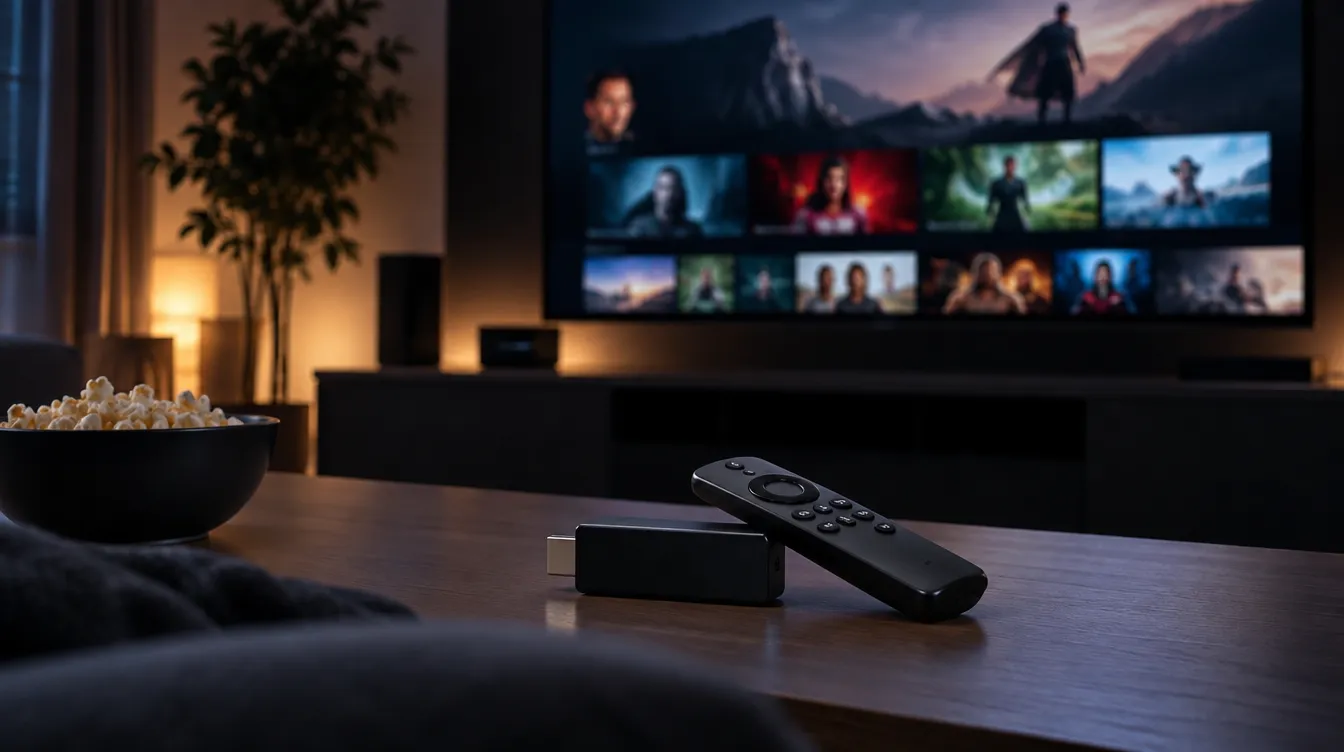
De Amazon Fire TV Stick is een van de meest gekozen apparaten om IPTV op de televisie te kijken. Hij is klein, kost weinig, past achter bijna elke televisie met een HDMI-ingang en wordt bediend met de afstandsbediening die bij het apparaat hoort. In deze handleiding lopen we stap voor stap door de installatie van een IPTV-app op de Fire Stick. We leggen uit wat je vooraf moet regelen, hoe je de app veilig installeert, hoe je je inloggegevens invoert en hoe je daarna sport en andere zenders vindt. Ook als je nog nooit eerder IPTV hebt gebruikt, ben je met de juiste voorbereiding in de meeste gevallen binnen een kwartier aan het kijken.
Wat heb je nodig voordat je begint?
- Een Amazon Fire TV Stick of een ander Fire TV-apparaat, met de bijgeleverde afstandsbediening en voeding
- Een televisie met een vrije HDMI-ingang
- Een stabiele internetverbinding, bij voorkeur via wifi op 5 GHz of via een ethernetadapter
- Je IPTV-inloggegevens: server-URL, gebruikersnaam en wachtwoord, zoals je ze in je bevestigingsmail hebt ontvangen
- Een Amazon-account om de Fire Stick in te stellen
Zorg dat de Fire Stick eerst volledig is ingesteld en verbonden met je wifi. Dat voorkomt veel gedoe wanneer je daarna een app gaat installeren.

Stap 1: de Fire Stick aansluiten en instellen
- Steek de Fire Stick in een vrije HDMI-poort van je televisie.
- Sluit de voeding aan op een stopcontact en kies de juiste HDMI-ingang op je televisie.
- Volg de instructies op het scherm om de taal, je wifi-netwerk en je Amazon-account in te stellen.
- Laat eventuele software-updates doorlopen. Een actuele versie verbetert de stabiliteit van de apps.
Stap 2: de juiste installatiemethode kiezen
Op de Fire Stick installeer je apps meestal via de Amazon Appstore. Niet elke IPTV-app staat daar echter. Er zijn twee manieren om toch een IPTV-app op het apparaat te zetten. De eerste is kijken of de gekozen app in de Appstore staat. Dat is de veiligste route en de eerste keuze die we adviseren. De tweede is een installatiebestand (.apk) van de website van de ontwikkelaar halen met een downloadapp. Die methode vraagt om extra zorgvuldigheid, omdat je zelf moet controleren of het bestand echt van de ontwikkelaar komt.
Installeer nooit een bestand dat je via een onbekende link, advertentie of bericht hebt ontvangen. Haal installatiebestanden alleen van de officiële website van de ontwikkelaar, en controleer de link voordat je hem opent.
Stap 3: de IPTV-app installeren
Ga in het startscherm naar de zoekfunctie en zoek op de naam van de gekozen IPTV-app, bijvoorbeeld IPTV Smarters Pro of TiviMate. Staat de app in de Appstore, dan volg je deze stappen:
- Selecteer de app en kies voor Downloaden of Installeren.
- Wacht tot de installatie klaar is.
- Open de app vanuit het startscherm of via de knop die na de installatie verschijnt.
- Accepteer de toestemmingen die de app vraagt, zoals toegang tot het netwerk.
Staat de app niet in de Appstore, dan kun je de downloadmethode gebruiken. Open de downloadapp, vul het adres van de officiële ontwikkelaar in en installeer het bestand. Bevestig de installatie wanneer het apparaat daarom vraagt. Na afloop kies je voor openen. Let erop dat je de Fire Stick na deze methode eventueel de installatie van onbekende bronnen weer uitschakelt, als je dat prettiger vindt.
Stap 4: je inloggegevens invoeren
Bij de eerste start vraagt de app om je inloggegevens. Kies de optie voor inloggen met Xtream Codes, als die in de app staat, en vul de server-URL, je gebruikersnaam en je wachtwoord in precies zoals ze in je bevestigingsmail staan. Let op hoofdletters, kleine letters en spaties. Een verkeerd teken is de meest voorkomende oorzaak van een mislukte login.
Een lange server-URL is met de afstandsbediening lastig in te typen. Je kunt de tekst ook invullen via de Fire Stick-app op je telefoon, als je die hebt ingesteld. Controleer na het invullen nog één keer alle velden voordat je op toevoegen of opslaan drukt.
Stap 5: de zenderlijst laden
Na het opslaan laadt de app de zenderlijst en de programmagids. Bij een grote zenderlijst kan dat even duren, meestal enkele tientallen seconden tot een paar minuten. Wacht rustig tot het laden klaar is en onderbreek het proces niet. Kies daarna een zender en controleer of het beeld en het geluid goed werken. Test ook een on-demand film of serie om te zien of de bibliotheek werkt.
Live sport kijken in de app
Zodra de zenderlijst geladen is, ga je naar Live TV. Je vindt daar alle live zenders, meestal gerangschikt in categorieën. Zoek de categorie Sport om direct bij het sportaanbod te komen. Gebruik daarnaast de zoekfunctie om snel een specifieke sport of een sportkanaal te vinden, bijvoorbeeld voetbal, wielrennen, tennis of motorsport.
Sla de zenders die je vaak kijkt op als favoriet. Zo hoef je niet door de volledige lijst te scrollen wanneer er een wedstrijd begint. Maak eventueel aparte groepen voor de sporten die je het meest volgt.
Waarom de Fire Stick zo populair is
De Fire Stick combineert een lage aanschafprijs met een eenvoudige bediening. Je hebt geen ingewikkelde techniek nodig en het apparaat is in een paar minuten aangesloten. Voor wie al een Smart TV heeft die traag reageert of geen goede app-winkel heeft, is een Fire Stick vaak een praktische verbetering. Het apparaat is ook makkelijk mee te nemen naar een tweede kamer of een vakantiehuis, zolang je daar een stabiele internetverbinding hebt.
Daarnaast ondersteunt de Fire Stick de meeste gangbare streamingapps. Je gebruikt dus naast je IPTV-app ook andere diensten op hetzelfde apparaat, met dezelfde afstandsbediening. Dat maakt de Fire Stick geschikt voor een huishouden met verschillende smaken.
Tips voor een soepele werking
- Gebruik zo mogelijk een ethernetadapter in plaats van wifi. Dat geeft vaak een stabielere stream.
- Plaats de Fire Stick niet achter metaal of in een gesloten kast, want dat verzwakt het wifi-signaal.
- Sluit zware downloads en andere streamingdiensten op hetzelfde netwerk af terwijl je kijkt.
- Herstart de Fire Stick af en toe, zeker als de app traag reageert of het beeld vastloopt.
- Verlaag tijdelijk de kwaliteit in de app als het beeld stokt, zodat de stream soepel blijft lopen.
- Stel de programmagids in op een verversingsinterval van twaalf of vierentwintig uur.
Veelvoorkomende problemen oplossen
De app laadt de zenderlijst niet
Controleer je internetverbinding en of de server-URL exact klopt. Start de app opnieuw op. Lukt het daarna nog niet, controleer dan of je abonnement actief is en of je inloggegevens nog kloppen. Neem anders contact op via ons contactformulier.
Het beeld stokt of valt weg
Dit komt bijna altijd door de verbinding. Gebruik een ethernetadapter of plaats de Fire Stick dichter bij de router. Verlaag ook tijdelijk de kwaliteit in de app. Dat helpt vooral tijdens drukke momenten op het netwerk, bijvoorbeeld als er meerdere apparaten tegelijk streamen.
De Fire Stick wordt warm
Een warm apparaat is niet ongewoon bij intensief gebruik. Zorg dat er ruimte rond de Fire Stick is en dat hij niet is weggestopt in een kast. Sluit onnodige apps af als het apparaat traag wordt.
Er is te weinig opslagruimte
Verwijder apps die je niet gebruikt via de instellingen van de Fire Stick. Een tekort aan opslagruimte zorgt vaak voor trage prestaties en apps die vastlopen.
Veilig werken met je Fire Stick
Houd de software van je Fire Stick up-to-date en gebruik een sterk wachtwoord voor je Amazon-account. Installeer alleen apps uit bronnen die je vertrouwt en controleer vóór de installatie wie de ontwikkelaar is. Deel je inloggegevens niet met mensen buiten je eigen huishouden. Zo houd je je apparaat en je persoonlijke gegevens beter beschermd.
Welk pakket past bij de Fire Stick?
Het aantal schermen in je abonnement bepaalt hoeveel apparaten tegelijk kunnen kijken. Het Solo-pakket is bedoeld voor één scherm. Het Duo-pakket geeft twee schermen tegelijk, en het Familie-pakket drie. Heb je een Fire Stick in de woonkamer en een tweede in de slaapkamer, dan past het Duo-pakket meestal het best. Bekijk onze IPTV-abonnementen om het pakket te kiezen dat bij je gebruik past.
Veelgestelde vragen over IPTV op de Fire Stick
Heb ik een speciaal Fire Stick-model nodig?
Nee. Elke recente Fire Stick of Fire TV-variant die de Amazon Appstore ondersteunt, kan in principe een IPTV-app draaien. Let er wel op dat oudere modellen trager kunnen reageren, vooral bij zware zenderlijsten en 4K-beelden.
Kan ik de Fire Stick ook op vakantie gebruiken?
Ja, zolang je een stabiele internetverbinding hebt. Let erop dat sommige content per land kan verschillen. Neem de Fire Stick mee in je koffer en stel hem daar in op een netwerk dat je vertrouwt. Let vooral op openbare wifi-netwerken, die vaak minder stabiel zijn.
Kan ik de Fire Stick op een beamer aansluiten?
Dat kan, zolang de beamer een HDMI-ingang heeft en de resolutie ondersteunt die de Fire Stick levert. Controleer de instellingen voor beeldkwaliteit als het beeld er niet goed uitziet, bijvoorbeeld bij een onjuiste beeldverhouding.
Moet ik de app elke keer opnieuw instellen?
Nee. Na de eerste installatie onthoudt de app je gegevens. Alleen na een reset van de Fire Stick moet je de inloggegevens opnieuw invoeren.
Werkt de Fire Stick ook met een oudere televisie?
Ja, zolang je televisie een HDMI-ingang heeft. Heeft je televisie geen HDMI-poort, dan is de Fire Stick niet geschikt zonder een aparte adapter. Controleer ook de beeldverhouding en resolutie die je televisie ondersteunt, zodat het beeld goed in het scherm past.
Wat als de app na een update niet meer werkt?
Controleer of de app in de Appstore een update heeft en installeer die. Start daarna de Fire Stick opnieuw op. Blijft het probleem bestaan, neem dan contact op met ons team via WhatsApp, zodat we samen kunnen kijken wat er speelt.
Samenvatting: in vijf stappen aan de slag
- Sluit de Fire Stick aan en stel je Amazon-account en wifi in.
- Controleer of de gekozen IPTV-app in de Appstore staat, en kies anders de veiligste installatiemethode.
- Installeer de app en open hem vanuit het startscherm.
- Voer je server-URL, gebruikersnaam en wachtwoord zorgvuldig in.
- Laad de zenderlijst, test een zender en ga daarna naar de categorie Sport.
Begin met een gratis proefperiode
Wil je eerst zien of IPTV op de Fire Stick goed werkt? Vraag een gratis proefperiode van 24 uur aan. Er is geen creditcard nodig en je hebt geen verplichtingen. Zo test je de installatie, de zenders en de beeldkwaliteit op je eigen apparaat voordat je kiest voor een abonnement.