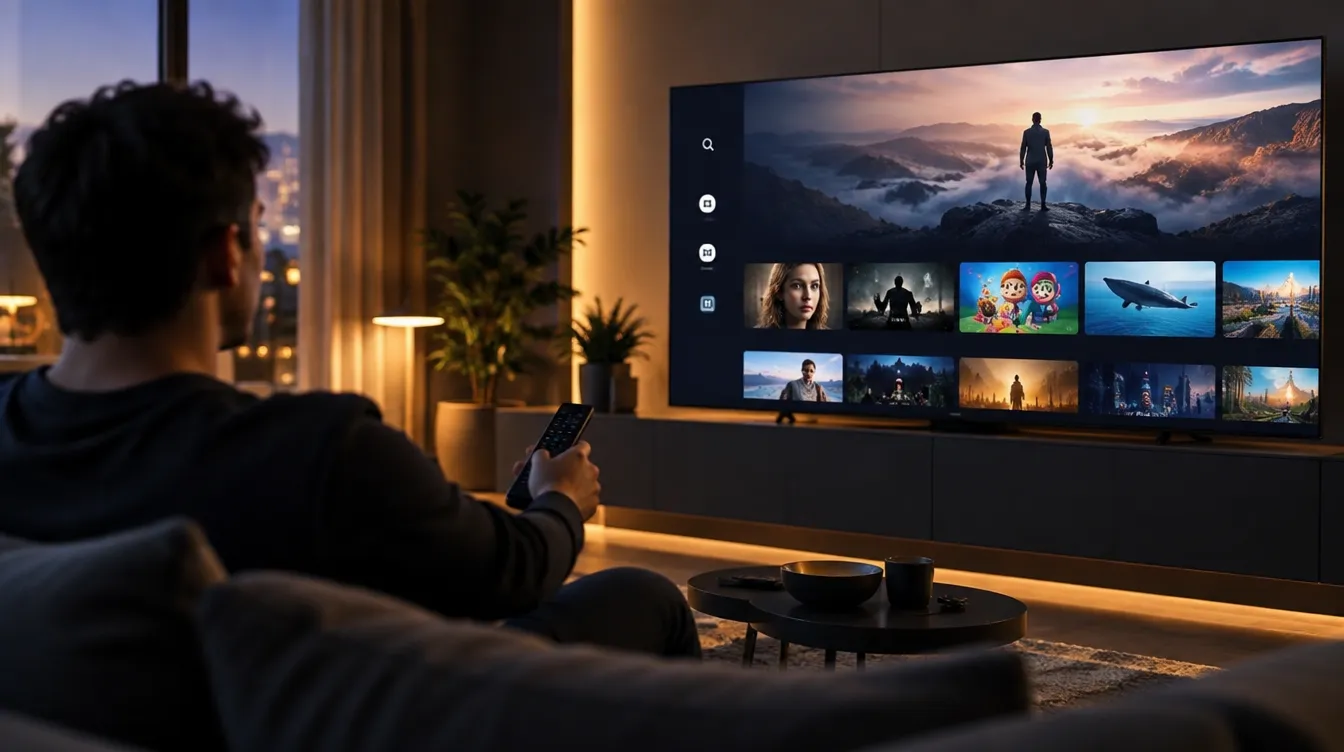
Een Smart TV is de eenvoudigste manier om IPTV te kijken, omdat je geen extra apparaat nodig hebt. Je installeert een app op de televisie, vult je inloggegevens in en kijkt direct op het grote scherm. De stappen verschillen wel per merk en per besturingssysteem. Samsung gebruikt een eigen systeem, LG werkt met WebOS en veel andere merken draaien op Android TV of Google TV. In deze handleiding lopen we de algemene werkwijze door per platform, zodat je snel de stappen vindt die bij jouw televisie passen. Met de juiste voorbereiding ben je in de meeste gevallen binnen een kwartier aan het kijken.
Welk platform heeft jouw Smart TV?
Het besturingssysteem vind je in het menu van je televisie, meestal onder instellingen, algemeen of over dit apparaat. Daar staat de naam van het systeem en de softwareversie. Gebruik deze informatie om de juiste sectie van deze gids te kiezen:
- Samsung: het eigen systeem van Samsung, met het Smart Hub-menu en de Samsung-appwinkel
- LG: WebOS, met de LG Content Store als appwinkel
- Android TV of Google TV: onder andere bij Sony, Philips, TCL, Hisense en Xiaomi, met de Google Play Store
Heb je een ander merk of een ouder model, dan is de werkwijze vergelijkbaar. Zoek in het menu naar de appwinkel of het onderdeel apps en volg de instructies op het scherm.
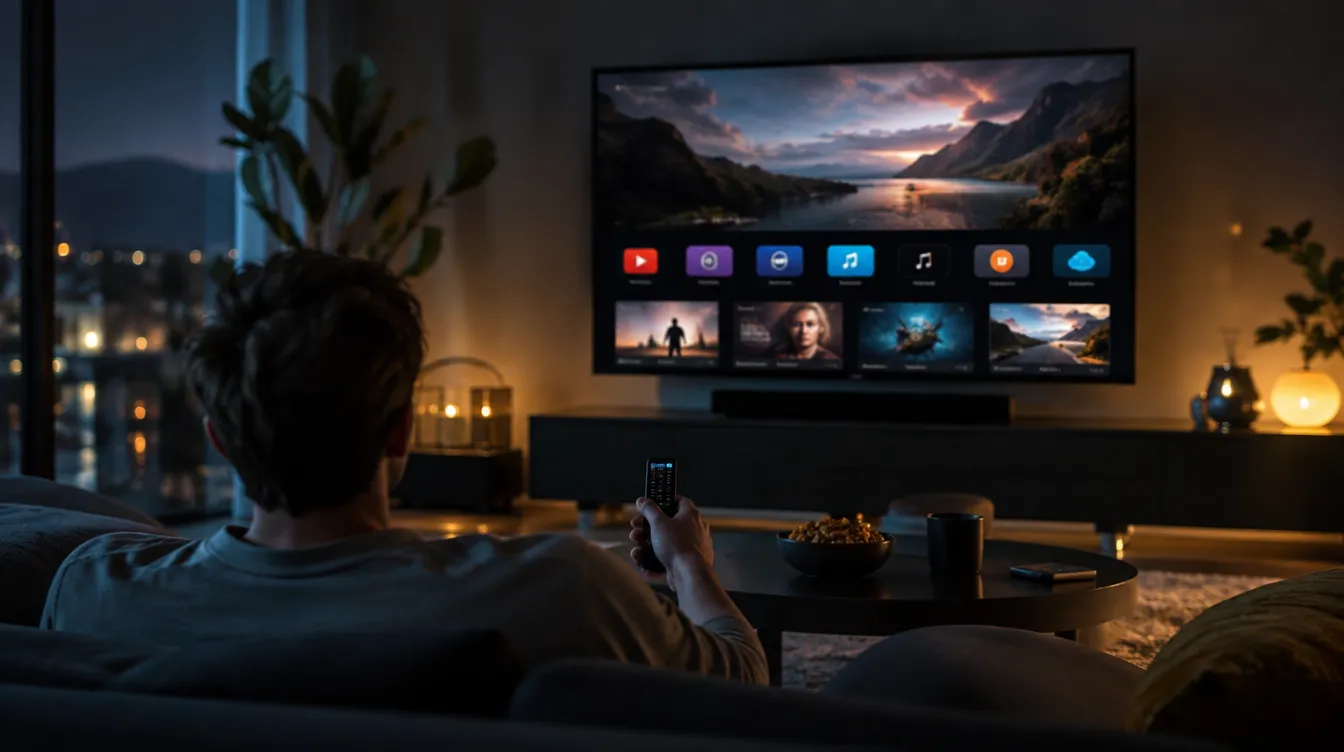
Voordat je begint
- Een werkende internetverbinding op de televisie, bij voorkeur via een ethernetkabel of een stabiele wifi-verbinding
- Je IPTV-inloggegevens: server-URL, gebruikersnaam en wachtwoord, zoals in je bevestigingsmail
- De afstandsbediening van de televisie, of een app op je telefoon als die je televisie kan bedienen
- Een account voor de appwinkel van je televisie, als die daar om vraagt
Controleer ook of je televisie nog genoeg opslagruimte heeft voor een extra app. Oudere modellen hebben soms beperkte opslag, en dat kan de installatie vertragen.
IPTV instellen op een Samsung Smart TV
Op een Samsung Smart TV open je de appwinkel vanuit het startscherm en zoek je op de naam van de gekozen IPTV-app. Niet elke app is in elke regio of op elk model beschikbaar. Staat de app er niet tussen, controleer dan of de winkel van jouw televisie de app aanbiedt, en probeer een andere app uit onze gids over de beste IPTV-apps.
- Open de appwinkel op je Samsung Smart TV.
- Zoek op de naam van de IPTV-app en installeer hem.
- Open de app vanuit het startscherm.
- Voer je server-URL, gebruikersnaam en wachtwoord in. Gebruik de telefoon als toetsenbord als je televisie dat ondersteunt, want een lange URL met de afstandsbediening invoeren geeft vaak fouten.
- Wacht tot de zenderlijst en de programmagids zijn geladen.
Op oudere Samsung-modellen is het aanbod in de appwinkel soms beperkt. Lukt het niet om een geschikte app te vinden, dan is een streamingstick of Android TV-box vaak de betere keuze. Zie het hoofdstuk over alternatieven verderop in deze gids.
IPTV instellen op een LG Smart TV
LG Smart TV's met WebOS gebruiken de LG Content Store. Daar zoek je op de naam van de IPTV-app, installeer je hem en open je hem vanuit het startscherm. Ook hier geldt dat niet elke app op elk model beschikbaar is, dus controleer eerst of de app in jouw winkel staat.
- Open de LG Content Store.
- Zoek op de naam van de gekozen IPTV-app en installeer hem.
- Open de app en kies de optie om in te loggen met je gegevens.
- Vul de server-URL, gebruikersnaam en wachtwoord in zoals ze in je bevestigingsmail staan.
- Laad de zenderlijst en controleer of het beeld goed werkt.
Staat de app niet in de winkel, dan kan het zijn dat je televisie een oudere softwareversie gebruikt. Werk de software eerst bij via de instellingen. Dat lost veel problemen op voordat je de app zelf gaat zoeken. Voor gevorderde gebruikers bestaat er ook de mogelijkheid om apps via de ontwikkelaarsmodus te laden, maar dat vraagt technische kennis en wij raden het voor de meeste kijkers af.
IPTV instellen op Android TV of Google TV
Android TV en Google TV zijn over het algemeen de eenvoudigste platforms voor IPTV. Apps installeer je rechtstreeks uit de Google Play Store, en de meeste populaire IPTV-apps zijn daar beschikbaar.
- Open de Google Play Store op je Android TV of Google TV.
- Zoek op de naam van de IPTV-app, bijvoorbeeld IPTV Smarters Pro of TiviMate.
- Installeer de app. Veel apps zijn gratis of hebben een basisversie zonder kosten.
- Open de app en kies de optie voor inloggen met Xtream Codes, als die in de app staat.
- Vul de server-URL, gebruikersnaam en wachtwoord in en sla de gegevens op.
- Wacht tot de app de zenderlijst heeft geladen.
Let erop dat je alleen apps installeert uit de officiële winkel van je televisie. Een app die je via een onbekende link of bericht krijgt, kan onveilig zijn.
Live sport vinden in de app
Na het instellen ga je naar Live TV in je app. Zoek daar de categorie Sport of gebruik de zoekfunctie om snel een sport of een sportkanaal te vinden. Sla de zenders die je vaak kijkt op als favoriet, zodat je ze de volgende keer direct kunt openen. Maak eventueel aparte groepen voor de sporten die je het meest volgt, zoals voetbal, motorsport of tennis.
De programmagids toont de uitzendtijden. Controleer die vooraf, zeker als je een wedstrijd niet wilt missen. Tijden kunnen verschuiven wanneer een wedstrijd langer duurt of eerder wordt uitgezonden.
Alternatieven: wanneer een ander apparaat beter past
Niet elke Smart TV leent zich even goed voor IPTV. Heeft je televisie een oud besturingssysteem, een trage processor of een beperkte appwinkel, dan kan een apart apparaat een betere keuze zijn. Denk aan een Amazon Fire TV Stick of een Android TV-box. Beide zijn betaalbaar, ondersteunen de meeste IPTV-apps volledig en kunnen op elke televisie met een HDMI-ingang worden aangesloten. Een Smart TV heeft het voordeel dat je geen extra apparaat nodig hebt. Een streamingstick is vaak de makkelijkere oplossing als je televisie niet meewerkt.
Welke internetsnelheid heb je nodig?
Voor HD-streaming is een verbinding van minimaal 25 Mbps een goed uitgangspunt. Voor 4K UHD wordt 50 Mbps aanbevolen. Gebruik waar mogelijk een ethernetkabel, want dat geeft de meest stabiele verbinding, zeker bij live sport. Test je snelheid vooraf op de televisie zelf of op een apparaat dat op hetzelfde netwerk zit. Dat geeft een realistisch beeld van wat je kunt verwachten.
Tips voor een soepele werking
- Gebruik een ethernetkabel voor de eerste installatie. Dat voorkomt veel problemen met de verbinding.
- Maak de favorieten pas aan nadat de zenderlijst volledig is geladen.
- Sluit zware downloads en andere streamingdiensten op hetzelfde netwerk af terwijl je kijkt.
- Stel de programmagids in op een verversingsinterval van twaalf of vierentwintig uur.
- Verlaag tijdelijk de kwaliteit in de app als het beeld stokt.
- Noteer je inloggegevens op een veilige plek, zodat je ze bij een nieuwe installatie snel kunt invullen.
Veelgestelde vragen over IPTV op een Smart TV
Mijn Smart TV staat niet in deze lijst. Wat nu?
Heeft je televisie geen Smart TV-functies of een oud besturingssysteem, dan is een Amazon Fire TV Stick of een Android TV-box een uitstekende optie. Beide zijn betaalbaar en ondersteunen de meeste IPTV-apps volledig. De installatie lijkt daarna sterk op die van een Android TV.
Moet ik de app op meerdere televisies installeren?
Dat hangt af van je pakket. Het aantal schermen dat tegelijk actief kan zijn, staat in je abonnement. Het Solo-pakket is voor één scherm, het Duo-pakket voor twee en het Familie-pakket voor drie. Op elke televisie installeer je dezelfde app en vul je dezelfde gegevens in.
Moet ik de app elke keer opnieuw instellen?
Meestal niet. Eenmaal ingesteld onthoudt de app je gegevens. Alleen na een reset van de televisie of een nieuwe installatie moet je de inloggegevens opnieuw invullen.
De app laadt de zenderlijst niet. Wat doe ik?
Controleer of je Smart TV verbonden is met internet. Probeer eventueel een andere app om dat te testen. Controleer daarna of de server-URL, gebruikersnaam en wachtwoord exact overeenkomen met je bevestigingsmail, inclusief hoofdletters en spaties. Start de app opnieuw op. Blijft het probleem bestaan, neem dan contact op via WhatsApp. Vermeld je televisiemerk en -model, dan kunnen we gerichter helpen.
Kan ik hulp krijgen bij de installatie?
Ja. Neem contact op via ons contactformulier of via WhatsApp. Vermeld je televisiemerk, het model en het besturingssysteem, dan kunnen we de stappen op jouw toestel precies uitleggen.
Samenvatting: in vijf stappen aan de slag
- Bepaal welk besturingssysteem je televisie gebruikt.
- Installeer de gekozen IPTV-app uit de officiële appwinkel van je televisie.
- Open de app en vul de server-URL, gebruikersnaam en wachtwoord zorgvuldig in.
- Laat de zenderlijst laden en controleer of het beeld en het geluid goed werken.
- Ga naar de categorie Sport en sla je favoriete zenders op.
Begin met een gratis proefperiode
Wil je eerst zien of IPTV op jouw televisie goed werkt? Vraag een gratis proefperiode van 24 uur aan. Er is geen creditcard nodig en je hebt geen verplichtingen. Zo test je de installatie, de zenders en de beeldkwaliteit op je eigen toestel voordat je kiest voor een abonnement.