
Veel mensen denken bij IPTV meteen aan een mediaspeler onder de tv of een slimme televisie. Toch heb je waarschijnlijk al een apparaat in huis dat net zo goed werkt, of zelfs beter: je computer. Een Windows-pc of een Mac heeft genoeg rekenkracht, een groot scherm en een stabiele verbinding. Daarom is IPTV kijken op een pc voor veel kijkers de simpelste manier om te beginnen.
In deze gids lees je precies hoe dat werkt. We lopen langs wat je nodig hebt, hoe je een speler instelt op Windows en op macOS, hoe je het beeld naar je tv stuurt en wat je doet als het beeld hapert. Je hoeft er niet technisch voor te zijn. Een half uur rustig doorlopen is meestal genoeg.
Waarom IPTV kijken op pc een slimme keuze is
Een computer is flexibel. Je gebruikt hem overdag voor werk of studie en 's avonds voor ontspanning, zonder dat je extra apparatuur hoeft te kopen. Dat maakt het een laagdrempelige manier om uit te proberen of IPTV bij je past, voordat je investeert in andere hardware.
De voordelen van IPTV kijken op pc
Het eerste voordeel is gemak. Je installeert een gratis programma, plakt de gegevens van je abonnement erin en je kunt kijken. Er is geen afstandsbediening die kwijtraakt, geen app-winkel die niet werkt en geen beperkte opslag zoals bij sommige goedkope streamingsticks.
Het tweede voordeel is controle. Op een computer kun je meerdere vensters naast elkaar openen, beeld pauzeren of terugspoelen (als je aanbieder dat ondersteunt) en snel tussen kanalen wisselen met je toetsenbord. Wie weleens twee wedstrijden tegelijk wil volgen, merkt dat meteen.
Het derde voordeel is dat je computer vaak krachtiger is dan een doorsnee tv-box. Hoge beeldkwaliteit en een groot aanbod aan kanalen laden daardoor meestal vlotter, zeker bij een lijst met 30.000+ kanalen.
Voor wie past IPTV op een computer het best?
Het past goed bij studenten die geen eigen tv hebben, bij mensen die veel thuiswerken en af en toe iets live willen volgen, en bij kijkers die op reis zijn met een laptop. Ook als je tv ouder is en geen moderne apps ondersteunt, is de computer een prima tussenstap. Je kunt hem dan met een kabel aansluiten, daarover straks meer.
Wat je nodig hebt voor IPTV op je computer
Voor je begint, loop je kort een checklist langs. Het scheelt frustratie later, want de meeste problemen met IPTV hebben niets met de computer te maken, maar met de verbinding of met verkeerd ingevoerde gegevens.
Minimale eisen voor je Windows-pc of Mac
Je hebt geen supercomputer nodig. Een laptop of desktop van de afgelopen zes à zeven jaar is bijna altijd genoeg. Let op deze punten:
- Een actueel besturingssysteem: Windows 10 of 11, of een recente versie van macOS.
- Minimaal 4 GB werkgeheugen, liefst 8 GB als je meerdere vensters wilt openen.
- Een processor die video kan versnellen via de grafische chip. Vrijwel elke moderne computer kan dat.
- Genoeg vrije ruimte voor de speler zelf. Die is meestal maar enkele tientallen megabytes groot.
Een stabiele internetverbinding voor IPTV
Dit is het belangrijkste punt. Voor een scherp HD-beeld heb je ongeveer 8 tot 10 Mbps nodig, voor 4K liever 25 Mbps of meer. Heb je thuis meerdere mensen die tegelijk streamen of gamen, tel dat dan bij elkaar op.
Gebruik waar mogelijk een netwerkkabel in plaats van wifi. Een kabel is stabieler en heeft minder last van storing door buren, magnetrons of dikke muren. Kan dat niet, zet je laptop dan in dezelfde kamer als de router of gebruik een goede wifi-versterker.
Een IPTV-abonnement en de juiste gegevens
Na aanmelding ontvang je van je aanbieder meestal een link naar een afspeellijst (vaak een M3U-link) of inloggegevens. Bewaar die op een veilige plek, bijvoorbeeld in een wachtwoordmanager. Kopieer de link altijd met de kopieerfunctie, want een enkel verkeerd teken zorgt ervoor dat er geen kanalen laden.
Let ook op een proefperiode of een geld-terug-garantie. Een garantie van 7 dagen geeft je ruim de tijd om te testen of het beeld op jouw computer en jouw verbinding goed werkt.
IPTV kijken op Windows: stap voor stap
Windows heeft geen ingebouwde IPTV-speler, maar er zijn genoeg gratis programma's die dat uitstekend doen. Het principe is steeds hetzelfde: je installeert een speler, voegt je afspeellijst toe en kiest een kanaal.
IPTV op Windows 10 en 11 instellen met een mediaspeler
Een bekende en betrouwbare keuze is VLC, een gratis en open-source mediaspeler. Je downloadt die altijd van de officiële website van de ontwikkelaar. Zoek niet via advertenties naar een downloadlink, want daar staan soms nagemaakte installers tussen.
- Download de Windows-versie en voer het installatiebestand uit.
- Volg de standaardstappen en start het programma.
- Open in het menu de optie om een netwerkstream te openen.
- Plak je afspeellijst-link in het veld en klik op afspelen.
- Open daarna de afspeellijstweergave, waar je alle kanalen ziet staan.
Je kunt de lijst doorzoeken met het zoekveld. Bij een grote lijst is dat vele malen handiger dan scrollen.
De afspeellijst toevoegen en ordenen
Zo'n lange lijst is in het begin overweldigend. Maak daarom een eigen selectie. Sommige spelers laten je favorieten opslaan, andere werken met een gids (EPG) die je apart moet koppelen. Als je aanbieder een EPG-link meestuurt, voeg je die toe in de instellingen van de speler. Dan zie je per kanaal wat er nu en straks te zien is.
Heb je liever een overzichtelijke tv-gids zoals op een gewone decoder? Dan is een speler die speciaal voor IPTV is gemaakt een goede optie. Zulke programma's tonen kanalen in groepen, zoals sport, films en documentaires, en zijn vaak ook gratis of tegen een kleine vergoeding te krijgen.
Tips voor een soepel beeld op Windows
- Zet hardwareversnelling aan in de video-instellingen van je speler. Dat ontlast je processor.
- Werk je stuurprogramma's voor je grafische kaart bij. Verouderde drivers zijn een veelvoorkomende oorzaak van haperend beeld.
- Sluit zware programma's op de achtergrond, zoals grote downloads of cloudback-ups.
- Kies bij laptops de energiemodus voor hoge prestaties zolang je kijkt. Een zuinige stand kan het beeld vertragen.
IPTV kijken op Mac: zo werkt het
Ook op een MacBook, iMac of Mac mini kun je prima IPTV kijken. De stappen lijken sterk op die voor Windows, met een paar verschillen in installatie en beveiliging.
IPTV op Mac instellen
VLC bestaat ook voor macOS. Je downloadt het installatiebestand, opent het en sleept het programma naar de map Programma's. Bij het eerste opstarten vraagt macOS soms om bevestiging omdat de software van het internet komt. Bevestig dat alleen als je de download van de officiële bron hebt.
Daarna gaat het zoals op Windows: open het menu voor een netwerkstream, plak je link en start het afspelen. Wil je de afspeellijst als bestand gebruiken, dan kun je die ook rechtstreeks in de speler openen.
Voor wie een nettere interface wil, zijn er speciale IPTV-apps voor macOS. Controleer in de App Store of op de officiële website of de app up-to-date is en recent bijgewerkt. Een app die al jaren geen update heeft gehad, kan problemen geven bij nieuwe macOS-versies.
Verschillen tussen IPTV op Mac en Windows
Een Mac heeft meestal een goede videochip en een zuinig systeem. Daardoor blijft je laptop koel en gaat de batterij langer mee. Aan de andere kant zijn sommige kleine hulpprogramma's alleen voor Windows beschikbaar. Voor de meeste kijkers maakt dat niets uit, omdat de bekende spelers op beide systemen werken.
Let wel op de beveiligingsinstellingen van macOS. Als een programma wordt geblokkeerd, vind je de optie om het toch te openen in de systeeminstellingen onder privacy en beveiliging. Doe dat alleen bij software waarvan je zeker bent dat die veilig is.
IPTV op je computer naar de tv sturen
Soms wil je het beeld liever groot op de bank bekijken. Dat kan op twee manieren: met een kabel of draadloos.
IPTV kijken op pc met een HDMI-kabel
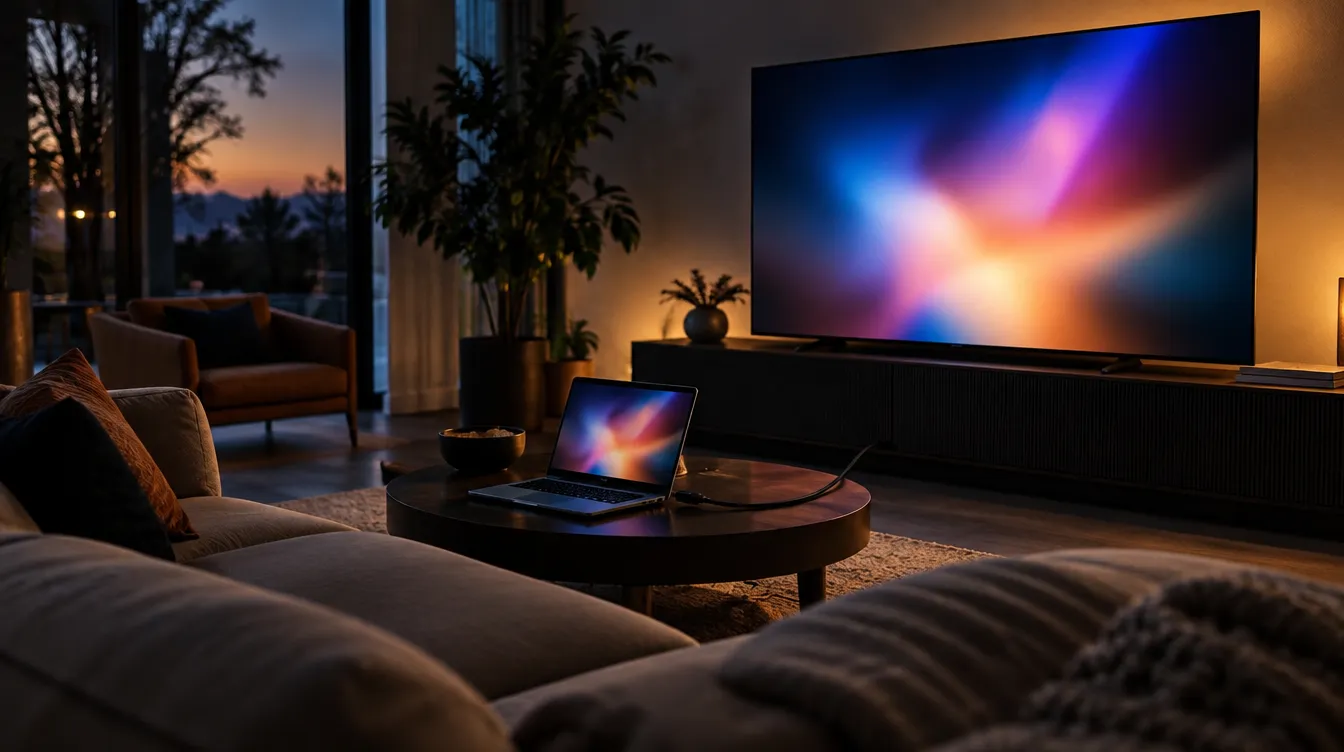
De eenvoudigste methode is een HDMI-kabel van je laptop naar de tv. Veel laptops hebben een HDMI-poort, en anders is er een goedkope adapter voor USB-C of een andere poort. Je kiest daarna op de tv de juiste ingang en stelt op de computer in dat het scherm gespiegeld of uitgebreid wordt.
Het voordeel is dat het beeld stabiel is en er geen vertraging is. Bovendien werkt het met vrijwel elke tv, ook oudere modellen. Het nadeel is dat je laptop in de buurt van de tv moet blijven, dus een lange kabel of een kleine mini-pc achter de tv kan handig zijn.
Draadloos casten vanaf Windows of Mac
Draadloos kan ook, bijvoorbeeld via de schermdeelfunctie van je computer of een kleine ontvanger die op de tv is aangesloten. Windows heeft een ingebouwde optie om het scherm naar een compatibel apparaat te sturen. Op een Mac gebruik je de functie voor scherm-spiegelen als je tv of ontvanger daarmee overweg kan.
Houd er rekening mee dat draadloos spiegelen een extra schakel toevoegt. Zowel je computer als de ontvanger moeten op hetzelfde netwerk zitten, en bij drukke wifi-netwerken kan het beeld vertraagd of korrelig worden. Voor live sport, waarbij elke seconde telt, verdient een kabel dan de voorkeur.
Haperingen bij IPTV kijken op pc oplossen
Zelfs met een goede opzet loopt het weleens niet gladjes. Gelukkig zijn de meeste problemen simpel op te lossen als je weet waar je moet zoeken.
Buffering en haperend beeld
Loop de volgende punten in deze volgorde na:
- Test je internetsnelheid met een online snelheidstest. Blijft die ver onder je abonnement, start dan je modem en router opnieuw op.
- Sluit apparaten die veel bandbreedte gebruiken, zoals een telefoon die een grote update downloadt.
- Schakel over van wifi naar een netwerkkabel.
- Probeer een ander kanaal. Ligt het alleen aan één kanaal, dan zit het probleem vaak bij de bron en niet bij jou.
- Verhoog in je speler de netwerkbuffer, bijvoorbeeld naar enkele seconden extra. Dat geeft iets meer marge bij schommelingen.
Geen beeld, geen geluid of een leeg kanalenoverzicht
Verschijnt er niets, controleer dan eerst of de afspeellijst-link volledig is gekopieerd. Een spatie of een ontbrekend teken is vaak al genoeg. Is de link goed, probeer hem dan in een browser te openen: als er een bestand wordt gedownload, werkt de link.
Is er beeld maar geen geluid, kijk dan of de juiste audio-uitvoer is gekozen. Zeker na het aansluiten op een tv met HDMI schakelt de computer soms niet vanzelf over naar de tv-luidsprekers. Die instelling vind je in het geluidsmenu van je systeem.
Veilig en verstandig IPTV kijken op je computer
Gebruik altijd de officiële website van een speler en houd je besturingssysteem en je antivirusprogramma bijgewerkt. Open geen vreemde bestanden die je via chat of e-mail krijgt toegestuurd, ook niet als ze beloven je afspeellijst te verbeteren. Deel je inloggegevens niet met anderen en gebruik een uniek wachtwoord.
Let er daarnaast op dat je alleen content bekijkt waarvoor je toestemming of rechten hebt. De regels over auteursrechten verschillen per land, en het is verstandig om daar zelf van op de hoogte te zijn.
Live sport via IPTV op je computer: handige tips
Voor veel kijkers is live sport de belangrijkste reden om over te stappen. Een computer heeft daar een aantal echte voordelen.
Meerdere kanalen tegelijk volgen
Op een computer kun je zonder moeite twee spelervensters naast elkaar zetten. Zo volg je bijvoorbeeld twee wedstrijden die tegelijk beginnen, of houd je een tweede scherm in de gaten terwijl je op het hoofdscherm iets anders bekijkt. Let wel op de belasting: twee HD-streams vragen samen twee keer zoveel bandbreedte, dus een kabelverbinding is hier extra aan te raden.
Een snelle start en stabiele verbinding
Zet je kanalen en favorieten van tevoren klaar. Niets is vervelender dan vlak voor de aftrap nog een kanaal moeten zoeken in een lijst van tienduizenden namen. Start je speler een kwartier eerder op, test het beeld en het geluid en sluit alles wat je niet nodig hebt. Zo voorkom je dat een automatische update midden in de wedstrijd begint.
Het juiste IPTV-abonnement voor je pc kiezen
Niet elk abonnement werkt even prettig op een computer. Kijk naar een aanbieder die een breed aanbod heeft aan Nederlandse zenders, premium sportkanalen en filmkanalen, die stabiele servers gebruikt en die duidelijke ondersteuning biedt als je vastloopt. Een proefperiode of geld-terug-garantie van 7 dagen helpt je om risicoloos te testen. Meer over de voorwaarden en het aanbod vind je op iptvvoetbal.com.
Conclusie: IPTV kijken op pc is zo geregeld
Je hebt geen dure apparatuur nodig om IPTV te kijken. Een gewone Windows-pc of Mac, een stabiele internetverbinding en een betrouwbare speler zijn genoeg. Je installeert de speler, voegt je afspeellijst toe, ordent je favoriete kanalen en klaar ben je. Wil je liever op de bank kijken, dan sluit je de laptop met een HDMI-kabel aan op je tv.
Loop bij problemen eerst je verbinding na, dan de afspeellijst-link en tot slot je geluids- en beeldinstellingen. In de meeste gevallen is het daarmee opgelost. Test alles rustig tijdens je proefperiode, zodat je zeker weet dat de opzet bij jouw situatie past. Daarna kun je ontspannen genieten van live tv op het scherm dat je toch al elke dag gebruikt.